Domain musikinstrumente-noten.de kaufen?
Wir ziehen mit dem Projekt
musikinstrumente-noten.de um.
Sind Sie am Kauf der Domain
musikinstrumente-noten.de interessiert?
domain@kv-gmbh.de · 0541-91531010
Domain musikinstrumente-noten.de kaufen?
Wie verbindet man Excel-Formeln?
Um Excel-Formeln zu verbinden, können Sie den Operator "&" verwenden. Zum Beispiel können Sie "=A1&B1" eingeben, um den Inhalt der Zellen A1 und B1 zu verbinden. Sie können auch Funktionen wie CONCATENATE verwenden, um mehrere Zellen oder Texte zu verbinden. **
Werden Excel-Formeln falsch übertragen?
Es ist möglich, dass Excel-Formeln falsch übertragen werden, insbesondere wenn sie manuell kopiert oder eingefügt werden. Dies kann dazu führen, dass die Formeln nicht korrekt funktionieren oder dass Bezüge zu Zellen oder Bereichen falsch sind. Es ist daher wichtig, Formeln sorgfältig zu überprüfen, um sicherzustellen, dass sie korrekt übertragen wurden. **
Ähnliche Suchbegriffe für Excel---Formeln-und
Top-Angebote
Produkte zum Begriff Excel---Formeln-und:
-
Zoom A1 Four (Saxophon, Trompete, Violine), Effektpedal, SchwarzDank speziell entwickelter Effekte, eines internen Loopers sowie einer Drum-Maschine empfiehlt sich der A1 FOUR als erster Multieffektprozessor für ganz unterschiedliche akustische Saiten- und Blasinstrumente. Eigenschaften - Der A1 FOUR bietet über 80 interne Effekte. - Speziell für Akustikgitarre, Saxofon, Trompete, Violine und Mundharmonika optimierte Effekte. - Bis zu fünf Effekte gleichzeitig und in beliebiger Reihenfolge nutzbar. - 50 Speicherplätze zur Anlage benutzerdefinierter Patches. - Looper zur Aufnahme von Audiomaterial mit einer Länge von bis zu 30 Sekunden / 64 Beats in CD-Qualität mit unhörbaren Start- und Endpunkten. - ZOOM Guitar Lab Software zur Anlage, Editierung und Verwaltung von Effekten und Patches. - 68 interne, für akustische Musikstile optimierte Rhythmus-Pattern, die auch in Kombination mit dem Looper genutzt werden können. - Integriertes chromatisches Stimmgerät unterstützt alle üblichen Gitarrenstimmungen inklusive Open- und Drop-Stimmungen. - Ausgangsbuchsen zum Anschluss an den Verstärker oder einen Kopfhörer. - Die Modelle A1 FOUR und A1X FOUR können mit vier Typ-AA-Batterien betrieben werden (18 Stunden Laufzeit mit Alkaline-Batterien); der MAA-1 benötigt zwei Typ-AA-Batterien. - USB-Port für Firmware-Aktualisierungen, die Stromversorgung und den Anschluss an ZOOM Guitar Lab.128,30 €*Versand: 0,00 €Sichere Weiterleitung zum Anbieter
-
Lernbausteine: Terme und binomische Formeln, Schulbücher von Eva BrandenbuschSelbstgesteuertes Lernen im Mathematikunterricht? Kein Problem! Die Bände unserer neuen gleichnamigen Reihe liefern Ihnen alle Materialien, mit denen Sie ganz einfach eine ausgefeilte Lernkartei für Ihre Schüler erstellen können. So funktioniert's: Von einem zentralen Ort im Klassenraum holen sich Ihre Schüler selbstständig die Lernbausteine, das sind Karteikarten, auf denen Merk- und Regelsätze sowie Aufgaben festgehalten sind. Sie lösen die Aufgaben, kontrollieren ihre Ergebnisse selbstständig mit den Lösungen auf den Rückseiten der Karteikarten und notieren die Regeln in ihr Heft. Nach und nach erstellen Ihre Schüler so ein eigenes Arbeits- bzw. Merkheft. Der Band zum Thema Terme und binomische Formeln bietet acht im Schwierigkeitsgrad ansteigende Kapitel mit Lernbausteinen zur jeweiligen Einführung des Lerninhalts, weiterführende Beispiele und Übungsaufgaben mit unterschiedlichen Aufgaben.27,99 €*Versand: 0,00 €Sichere Weiterleitung zum Anbieter



-
Was sind Formeln in Excel?
Formeln in Excel sind mathematische Ausdrücke, die verwendet werden, um Berechnungen durchzuführen. Sie bestehen aus Zahlen, Zellbezügen, mathematischen Operatoren und Funktionen. Formeln ermöglichen es, Daten in Zellen zu verarbeiten und automatisch aktualisierte Ergebnisse zu erhalten. **
-
Wie drucke ich Excel-Formeln?
Um Excel-Formeln zu drucken, öffnen Sie die Excel-Datei und gehen Sie zum Menü "Datei" und wählen Sie "Drucken". Stellen Sie sicher, dass die Option "Formeln" aktiviert ist, indem Sie auf "Seitenlayout" klicken und dann das Kontrollkästchen "Formeln" aktivieren. Klicken Sie anschließend auf "Drucken", um die Formeln auf dem Ausdruck zu sehen. **
-
Wie erstellt man Formeln in Excel?
Um Formeln in Excel zu erstellen, musst du zuerst die Zelle auswählen, in der du die Formel eingeben möchtest. Dann beginnst du die Formel mit einem Gleichheitszeichen (=), gefolgt von den Funktionen und Zellbezügen, die du verwenden möchtest. Du kannst mathematische Operatoren wie +, -, *, / verwenden, um Berechnungen durchzuführen. Außerdem kannst du Funktionen wie SUMME, MITTELWERT, MAX, MIN usw. verwenden, um komplexere Berechnungen durchzuführen. Sobald du die Formel eingegeben hast, drücke die Eingabetaste, um das Ergebnis in der Zelle anzuzeigen. **
-
Wie zeigt Excel Formeln komisch an?
Excel kann Formeln auf verschiedene Arten anzeigen, wenn etwas nicht korrekt ist. Zum Beispiel kann es den Formeltext als Text anzeigen, anstatt das Ergebnis der Berechnung anzuzeigen. Es kann auch Fehlermeldungen wie "#DIV/0!" anzeigen, wenn eine Division durch Null versucht wird. In einigen Fällen kann Excel auch unerwartete Ergebnisse liefern, wenn die Formel falsch geschrieben oder falsch formatiert ist. **


Wenn ist leer, dann Excel-Formeln?
Wenn die Zelle in Excel leer ist, werden die Formeln in dieser Zelle nicht berechnet und es wird kein Ergebnis angezeigt. Stattdessen bleibt die Zelle leer. **
Wie kopiere ich Formeln in Excel?
Um Formeln in Excel zu kopieren, markiere zuerst die Zelle oder den Zellbereich, der die Formel enthält. Klicke dann auf die Kopieroptionen in der oberen linken Ecke der markierten Zelle und wähle "Kopieren" aus. Gehe zu der Zelle oder dem Zellbereich, in den du die Formel kopieren möchtest, klicke mit der rechten Maustaste und wähle "Einfügen" aus. Alternativ kannst du auch die Tastenkombination Strg + C zum Kopieren und Strg + V zum Einfügen verwenden. Stelle sicher, dass die Zellen, in die du die Formel kopierst, die gleiche relative Position haben wie die Ursprungszelle, damit die Formel korrekt funktioniert. **
Top-Angebote
Produkte zum Begriff Excel---Formeln-und:
-
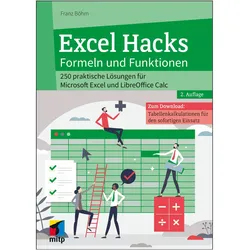
Excel Hacks – Formeln und Funktionen, Fachbücher von Franz BöhmDas Buch "Excel Hacks – Formeln und Funktionen" bietet eine umfassende Sammlung von 250 praxiserprobten Lösungen für alltägliche Herausforderungen in der Tabellenkalkulation. Es richtet sich sowohl an Einsteiger als auch an Fortgeschrittene und vermittelt, wie man die Funktionen von Microsoft Excel und LibreOffice Calc effektiv kombiniert. Die leicht verständlichen Schritt-für-Schritt-Anleitungen ermöglichen es den Leser*innen, schnell und effizient Lösungen für verschiedene Problemstellungen zu finden, sei es bei Datums- und Uhrzeitberechnungen, statistischen Auswertungen oder der Arbeit mit Datenbanken. Zudem stehen alle Formeln und fünf umfassende Beispielanwendungen, wie ein Urlaubskalender und ein Haushaltsbuch, zum Download bereit, sodass die Leser*innen sofort mit der praktischen Anwendung beginnen können. Dieses Fachbuch ist eine wertvolle Ressource für alle, die ihre Fähigkeiten in der Tabellenkalkulation verbessern möchten.26,00 €*Versand: 0,00 €Sichere Weiterleitung zum Anbieter
-
Excel Formeln und Funktionen: Profiwissen im praktischen Einsatz, Fachbücher von Inge BaumeisterFunktionen wie Summe oder Mittelwert gehören für Excel-Anwender zum täglichen Werkzeug. Darüber hinaus stellt das Programm einen umfangreichen Katalog an Funktionen für (fast) jeden Einsatzzweck bereit - und zudem die Möglichkeit, eigene zu definieren. Dieses Buch vermittelt Ihnen mit gut nachvollziehbaren Anleitungen und Abbildungen das geballte Profiwissen in Excel. Lernen Sie die Daten-, Text-, Logik-, Nachschlage-, Verweis- und Matrixfunktionen sowie ausgewählte Funktionen aus den Bereichen Statistik und (Finanz-)Mathematik mit all ihren Einsatzmöglichkeiten kennen und sicher beherrschen. Ausserdem behandelt die Autorin Themen wie die bedingte Formatierung, die Visualisierung mit Diagrammen, die Fehlerbehandlung in Formeln und den viel zu wenig beachteten Solver. Mit seinen zahlreichen praktischen Beispielen dient dieses Handbuch nicht nur als reines Nachschlagewerk, sondern gibt Ihnen auch Tipps, wie Sie die passende Funktion finden. Aus dem Inhalt: - Grundlegende Techniken rund um Formeln und Funktionen - Nützliche Werkzeuge, z. B. Steuerelemente und bedingte Formatierung - Daten-, Uhrzeit- und Textfunktionen - Logische Funktionen und ihre Verwendung (Wenn, Wens, Und, Oder usw.) - Eigene Funktionen definieren ohne Programmierkenntnisse - Sverweis & Co., die Nachschlage- und Verweisfunktionen - Tabellen mit neuen Matrixfunktionen filtern und umstellen - Summen, Mittelwerte und Rangfolgen berechnen - Statistische Masszahlen und Analysen (Verteilungen, Prognosen und Korrelationen) - Zahlen runden und wichtige mathematische Funktionen einsetzen - Verzinsung und Abschreibungen ermitteln - Lösungen mit dem Solver optimieren.29,90 €*Versand: 0,00 €Sichere Weiterleitung zum Anbieter
-
Zoom A1 Four (Saxophon, Trompete, Violine), Effektpedal, SchwarzDank speziell entwickelter Effekte, eines internen Loopers sowie einer Drum-Maschine empfiehlt sich der A1 FOUR als erster Multieffektprozessor für ganz unterschiedliche akustische Saiten- und Blasinstrumente. Eigenschaften - Der A1 FOUR bietet über 80 interne Effekte. - Speziell für Akustikgitarre, Saxofon, Trompete, Violine und Mundharmonika optimierte Effekte. - Bis zu fünf Effekte gleichzeitig und in beliebiger Reihenfolge nutzbar. - 50 Speicherplätze zur Anlage benutzerdefinierter Patches. - Looper zur Aufnahme von Audiomaterial mit einer Länge von bis zu 30 Sekunden / 64 Beats in CD-Qualität mit unhörbaren Start- und Endpunkten. - ZOOM Guitar Lab Software zur Anlage, Editierung und Verwaltung von Effekten und Patches. - 68 interne, für akustische Musikstile optimierte Rhythmus-Pattern, die auch in Kombination mit dem Looper genutzt werden können. - Integriertes chromatisches Stimmgerät unterstützt alle üblichen Gitarrenstimmungen inklusive Open- und Drop-Stimmungen. - Ausgangsbuchsen zum Anschluss an den Verstärker oder einen Kopfhörer. - Die Modelle A1 FOUR und A1X FOUR können mit vier Typ-AA-Batterien betrieben werden (18 Stunden Laufzeit mit Alkaline-Batterien); der MAA-1 benötigt zwei Typ-AA-Batterien. - USB-Port für Firmware-Aktualisierungen, die Stromversorgung und den Anschluss an ZOOM Guitar Lab.128,30 €*Versand: 0,00 €Sichere Weiterleitung zum Anbieter
-
Wie verbindet man Excel-Formeln?
Um Excel-Formeln zu verbinden, können Sie den Operator "&" verwenden. Zum Beispiel können Sie "=A1&B1" eingeben, um den Inhalt der Zellen A1 und B1 zu verbinden. Sie können auch Funktionen wie CONCATENATE verwenden, um mehrere Zellen oder Texte zu verbinden. **
-
Werden Excel-Formeln falsch übertragen?
Es ist möglich, dass Excel-Formeln falsch übertragen werden, insbesondere wenn sie manuell kopiert oder eingefügt werden. Dies kann dazu führen, dass die Formeln nicht korrekt funktionieren oder dass Bezüge zu Zellen oder Bereichen falsch sind. Es ist daher wichtig, Formeln sorgfältig zu überprüfen, um sicherzustellen, dass sie korrekt übertragen wurden. **
-
Was sind Formeln in Excel?
Formeln in Excel sind mathematische Ausdrücke, die verwendet werden, um Berechnungen durchzuführen. Sie bestehen aus Zahlen, Zellbezügen, mathematischen Operatoren und Funktionen. Formeln ermöglichen es, Daten in Zellen zu verarbeiten und automatisch aktualisierte Ergebnisse zu erhalten. **
-
Wie drucke ich Excel-Formeln?
Um Excel-Formeln zu drucken, öffnen Sie die Excel-Datei und gehen Sie zum Menü "Datei" und wählen Sie "Drucken". Stellen Sie sicher, dass die Option "Formeln" aktiviert ist, indem Sie auf "Seitenlayout" klicken und dann das Kontrollkästchen "Formeln" aktivieren. Klicken Sie anschließend auf "Drucken", um die Formeln auf dem Ausdruck zu sehen. **
Ähnliche Suchbegriffe für Excel---Formeln-und
-
Lernbausteine: Terme und binomische Formeln, Schulbücher von Eva BrandenbuschSelbstgesteuertes Lernen im Mathematikunterricht? Kein Problem! Die Bände unserer neuen gleichnamigen Reihe liefern Ihnen alle Materialien, mit denen Sie ganz einfach eine ausgefeilte Lernkartei für Ihre Schüler erstellen können. So funktioniert's: Von einem zentralen Ort im Klassenraum holen sich Ihre Schüler selbstständig die Lernbausteine, das sind Karteikarten, auf denen Merk- und Regelsätze sowie Aufgaben festgehalten sind. Sie lösen die Aufgaben, kontrollieren ihre Ergebnisse selbstständig mit den Lösungen auf den Rückseiten der Karteikarten und notieren die Regeln in ihr Heft. Nach und nach erstellen Ihre Schüler so ein eigenes Arbeits- bzw. Merkheft. Der Band zum Thema Terme und binomische Formeln bietet acht im Schwierigkeitsgrad ansteigende Kapitel mit Lernbausteinen zur jeweiligen Einführung des Lerninhalts, weiterführende Beispiele und Übungsaufgaben mit unterschiedlichen Aufgaben.27,99 €*Versand: 0,00 €Sichere Weiterleitung zum Anbieter
-
Sonate e-Moll KV304 für Violine und Klavier Noten und Playalong-CD, Fachbücher von Wolfgang Amadeus MozartWolfgang Amadeus Mozart komponierte zahlreiche Sonaten für Klavier und Violine. Die 1778 entstandene Sonate in e-Moll, KV 304 (300c), gehört zu den sechs Sonaten mit gleichberechtigter Violinstimme. Im Unterschied zu den vorher komponierten, violinbegleiteten Klaviersonaten führen Klavier und Violine einen gleichberechtigten musikalischen Dialog. Diese Ausgabe wurde von dem renommierten Violinpädagogen Herbert Scherz herausgegeben, der viele Jahre als Professor für Violine und Violinmethodik an den Musikhochschulen in Luzern und Zürich tätig war. 1-4 Allegro 5-8 Tempo di Menuetto.31,50 €*Versand: 0,00 €Sichere Weiterleitung zum Anbieter
-
Bauphysikalische Formeln und Tabellen, Fachbücher von Peter Schmidt, Saskia WindhausenDie Bauphysik spielt in Ausbildung und Praxis des Bauingenieurwesens eine immer grössere Rolle. Bauphysikalische Überlegungen - insbesondere zum Wärme-, Schall- und Feuchteschutz - fliessen heute bereits in der Entwurfsphase in Baukonstruktion und Architektur ein. Zur sicheren und schnellen Ermittlung rechnerischer Nachweise ist die Kenntnis des zugehörigen Normen- und Regelwerkes für alle Praktiker und Studierenden unerlässlich. Mit diesem Standardwerk der Bauphysik erhalten Sie - sei es als Praktiker oder Studierender - die erforderlichen Grundlagen zur Erstellung rechnerischer Nachweise im Wärme-, Feuchte- und Schallschutz entsprechend den Anforderungen der aktuellen Normen, Verordnungen und Richtlinien. Neben der Darstellung der erforderlichen Grundlagen, Begriffe und Kennwerte sowie der Berechnungen nach den einschlägigen Normen enthält das Werk einen Anhang mit über 100 Tabellen.56,00 €*Versand: 0,00 €Sichere Weiterleitung zum Anbieter
-
Wie erstellt man Formeln in Excel?
Um Formeln in Excel zu erstellen, musst du zuerst die Zelle auswählen, in der du die Formel eingeben möchtest. Dann beginnst du die Formel mit einem Gleichheitszeichen (=), gefolgt von den Funktionen und Zellbezügen, die du verwenden möchtest. Du kannst mathematische Operatoren wie +, -, *, / verwenden, um Berechnungen durchzuführen. Außerdem kannst du Funktionen wie SUMME, MITTELWERT, MAX, MIN usw. verwenden, um komplexere Berechnungen durchzuführen. Sobald du die Formel eingegeben hast, drücke die Eingabetaste, um das Ergebnis in der Zelle anzuzeigen. **
-
Wie zeigt Excel Formeln komisch an?
Excel kann Formeln auf verschiedene Arten anzeigen, wenn etwas nicht korrekt ist. Zum Beispiel kann es den Formeltext als Text anzeigen, anstatt das Ergebnis der Berechnung anzuzeigen. Es kann auch Fehlermeldungen wie "#DIV/0!" anzeigen, wenn eine Division durch Null versucht wird. In einigen Fällen kann Excel auch unerwartete Ergebnisse liefern, wenn die Formel falsch geschrieben oder falsch formatiert ist. **
-
Wenn ist leer, dann Excel-Formeln?
Wenn die Zelle in Excel leer ist, werden die Formeln in dieser Zelle nicht berechnet und es wird kein Ergebnis angezeigt. Stattdessen bleibt die Zelle leer. **
-
Wie kopiere ich Formeln in Excel?
Um Formeln in Excel zu kopieren, markiere zuerst die Zelle oder den Zellbereich, der die Formel enthält. Klicke dann auf die Kopieroptionen in der oberen linken Ecke der markierten Zelle und wähle "Kopieren" aus. Gehe zu der Zelle oder dem Zellbereich, in den du die Formel kopieren möchtest, klicke mit der rechten Maustaste und wähle "Einfügen" aus. Alternativ kannst du auch die Tastenkombination Strg + C zum Kopieren und Strg + V zum Einfügen verwenden. Stelle sicher, dass die Zellen, in die du die Formel kopierst, die gleiche relative Position haben wie die Ursprungszelle, damit die Formel korrekt funktioniert. **
* Alle Preise verstehen sich inklusive der gesetzlichen Mehrwertsteuer und ggf. zuzüglich Versandkosten. Die Angebotsinformationen basieren auf den Angaben des jeweiligen Shops und werden über automatisierte Prozesse aktualisiert. Eine Aktualisierung in Echtzeit findet nicht statt, so dass es im Einzelfall zu Abweichungen kommen kann. ** Hinweis: Teile dieses Inhalts wurden von KI erstellt.